


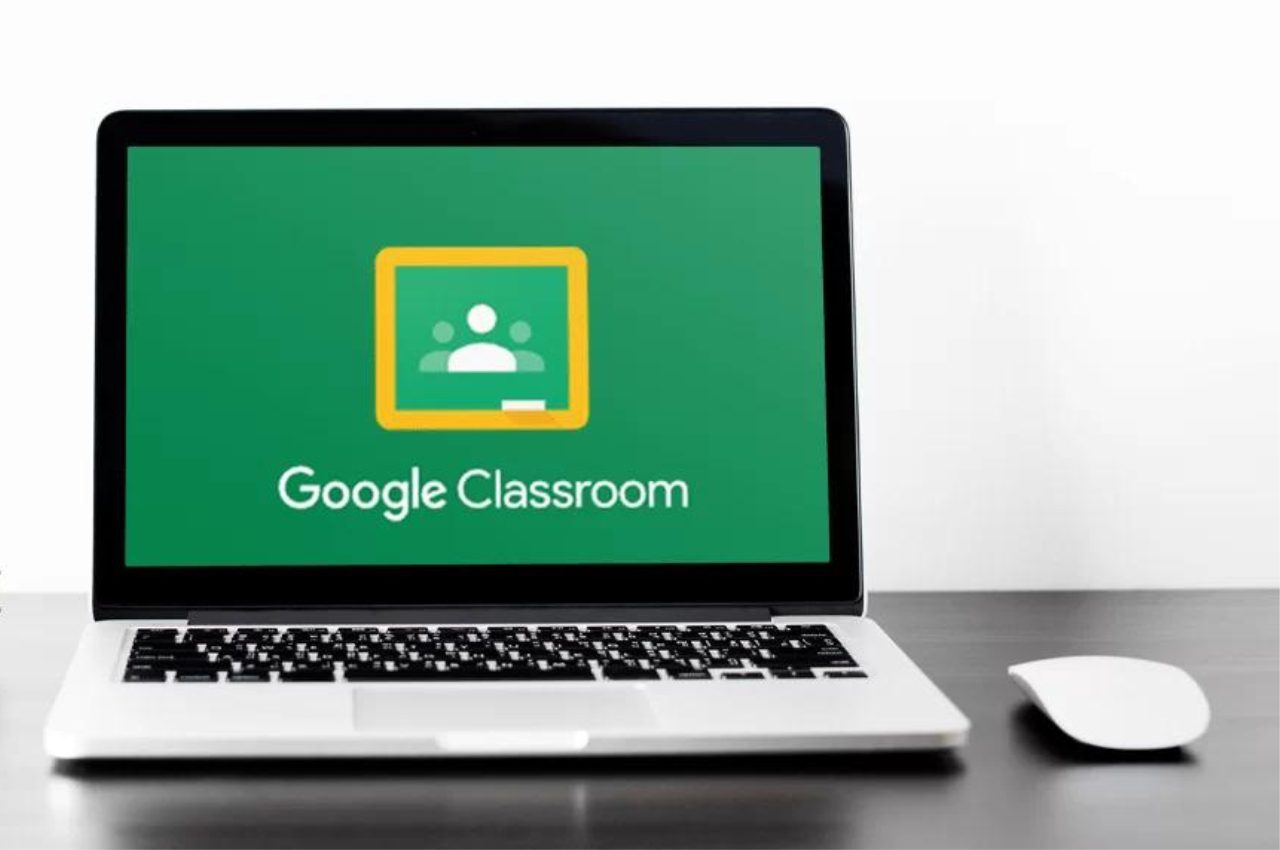
Classroom de Google es un servicio gratuito de Google. Ideal para escuelas y organizaciones sin fines de lucro, facilita la conexión entre estudiantes y profesores, dentro y fuera de la escuela. Sin bien se popularizó durante el confinamiento obligado por la pandemia de COVID-19, durante 2020 y 2021, la plataforma ya existía desde el año 2014.
En realidad, forma parte de un conjunto de herramientas agrupadas en Google Workspace for Education. Están diseñadas para simplificar la colaboración, optimizar la enseñanza y proteger el entorno de aprendizaje. Por ejemplo, incluyen hojas de cálculo, chat, reuniones, almacenamiento en la nube y mucho más. En total, están llamadas a transformar la enseñanza y el aprendizaje y desarrollar el potencial de alumnos y profesores.
Classroom de Google qué es
Class room de Google es un entorno que permite organizar tareas y recursos para el dictado de clases. En realidad, forma parte del conjunto de herramientas de Google con las que interactúa.
Por ejemplo, organiza automáticamente los documentos compartidos de Drive, permite compartir material multimedia en YouTube y realizar debates en Google Meets.
Es muy útil para los profesores ya que permite un seguimiento eficaz y ordenado de trabajo las tareas y proyectos. Para utilizar Classroom de Google es necesario tener una cuenta de Google. Esto vale tanto para los profesores como los alumnos.
Esta cuenta permite entrar classroom site, la plataforma. Si es la primera vez, muestra una pantalla que permite crear una nueva clase o acceder a una ya creada.
Te puede interesar: 10 herramientas TIC para evaluar en clase
Conociendo la plataforma Classroom de Google
A continuación, vamos a analizar la plataforma Classroom de Google para que te familiarices con sus componentes.
Menú de opciones
La página de Classroom de Google muestra un menú desplegable de tres líneas horizontales en la esquina superior izquierda. Allí encontramos opciones como:
- Clases existentes.
- Calendario.
- Clases ya realizadas.
- Clases a las que se ha unido el usuario.
- Ajustes de configuración.
Cada una de las clases tiene su propio menú de tres puntos en forma vertical. Las opciones son:
- Mover. Se utiliza para cambiar el orden en que aparecen las clases.
- Editar. Para modificar datos de la clase.
- Copiar. Copia una clase.
- Archivar. La sección Clases Archivadas permite consultar una clase, pero no modificar.
Por último, en la esquina inferior izquierda hay un ícono con un signo de pregunta. Éste lleva a las siguientes opciones:
- Novedades. Notifica las modificaciones a los documentos que se puedan haber realizado.
- Notificar un problema o solicitar una función.
- Centro de Ayuda de Classroom de Google.
- Comunidad de ayuda.
Classroom clases
Como profesor, debes crear una clase por cada asignatura. Es decir que en Classroom de Google, una clase equivale a una materia.
Para crear una clase, se debe hacer clic en el signo “+” que se encuentra a la derecha en la barra superior. Las opciones son: unirse a una clase creada por otro profesor o crear una clase nueva.
Al crear una clase se deben aceptar las condiciones y completar la información básica sobre la nueva clase. En realidad, lo único obligatorio es el nombre. En tanto, es importante colocar un nombre representativo para los alumnos ya que ellos verán esta información.
Otros datos no se muestran en el listado de clases. Una vez cargada la información se presiona el botón Crear. ¡Ya creaste tu primera clase!
Pantalla de clases en classroom google
Una vez creada la clase, aparece la pantalla de clases, donde se realizarán las diferentes operaciones. La pantalla de Classroom de Google tiene cuatro pestañas:
- Tablón de anuncios. Es el muro de clase. Aquí se pueden hacer publicaciones rápidas, dejar anuncios o comentarios o avisar algo a los alumnos en general o alguno en particular. Aquí aparece el código que tienen que utilizar los alumnos para unirse a la clase.
- Trabajo de clase. Aquí se cargan los temas y tareas para que realicen los alumnos. Incluye el material de trabajo, como cuestionarios o textos para leer.
- Personas. En esta sección se ve el listado de alumnos, se invitan alumnos a unirse o se agregan profesores invitados. Es el segundo paso que debe darse a partir de crear la clase y personalizarla.
- Calificaciones. Permite gestionar las calificaciones de los alumnos.
¿Cómo trabajar en clase con Classroom de Google?
El trabajo en clase se desarrolla, precisamente, en la pantalla a partir de la pestaña del mismo nombre. Todo comienza con el botón “Crear”. La última opción de este botón nos permite crear un tema.
Cada tema tiene al final de su nombre un menú de tres puntos en vertical. Este menú permite cambiar el nombre, mover, copiar o eliminar el tema. Esta pestaña también nos permite acceder al calendario.
Una vez creado el tema, se pueden agregar:
- Tareas. Llevan un título y descripción. Se pueden adjuntar archivos o accesos a otros sitios web, por ejemplo, un video de YouTube. En el panel de la derecha se dan las especificaciones de la tarea, por ejemplo, día y hora de entrega. La tarea tiene tres estados: Asignada, Presentada y Evaluada.
- Tareas de cuestionario. Sirve para evaluar. Tiene una descripción y trae precargado un formulario de Google en blanco para editar las preguntas.
- Preguntas. Esta opción consiste en realizar una pregunta y establecer el tipo de respuesta esperada.
- Material nuevo. Material didáctico correspondiente a la clase para todos o algunos alumnos.
- Reutilización de material de otras lecciones. Esta opción permite tomar material de otra clase para modificarla y republicarla.
Además, al igual que sucede con las publicaciones del tablón, estas publicaciones se pueden programar, publicar de inmediato o guardar para su edición posterior.
Te puede interesar: Herramientas para crear líneas de tiempo online
Google classroom alumnos
A continuación te mostramos el paso a paso de cómo entrar a Google Classroom como alumno desde el ordenador y desde móvil.
Entrar a Classroom de Google desde navegador
- Abre el navegador y ve a: classroom.google.com
- Inicia sesión con tu cuenta Google (la que te dio el profe, ojo: si es de la escuela suele ser del tipo tunombre@tucolegio.edu). Verás la pantalla Clases. Para unirte a una clase nueva: haz clic en el botón + (arriba a la derecha) y elige Unirse a la clase.
- Escribe el código de la clase que te dio el docente (ejemplo abc1234) y presiona Unirse.
¡Listo! Ya entraste. Para ver contenido, entra a la clase y usa las pestañas Stream, Trabajo de clase y Personas.
Entrar a Google Classroom app desde el móvil
- Instala la app “Google Classroom” desde Play Store o App Store.
- Abre la app y inicia sesión con tu cuenta Google.
- Toca el icono + (esquina superior derecha) y selecciona Unirse a la clase.
- Ingresa el código y toca Unirse.
Si fue por invitación, abre el correo en el celular y toca el enlace; la app te pedirá confirmar y te unirá.
Calificaciones en Google Classroom
Para finalizar, dediquemos un breve párrafo al tema de las calificaciones. Para hacerlo, el profesor debe hacer clic en cada trabajo presentado por los alumnos.
Cada docente puede configurar las calificaciones haciendo clic en la rueda dentada que se encuentra en la parte superior. La sección de Calificaciones se encuentra dentro de Configuración General.
Allí se puede elegir la opción de Puntuación Total o Puntuación por Categoría. La opción por defecto es “Sin calificación general”. Si se selecciona la opción de calificar por categorías, se deben crear las distintas categorías otorgándoles un porcentaje de la puntuación. classroom google com iniciar sesion
5 Actividades TIC con Classroom de Google
A continuación te brindamos una lista de actividades TIC que podes utilizar dentro de Google Classroom.
1. Debate Virtual con Google Meet y Documentos Colaborativos
Esta actividad consiste en organizar un debate en tiempo real utilizando Google Meet integrado en Classroom de Google, donde los estudiantes discuten sobre un tema controversial o de actualidad. Previo al debate, los alumnos investigan en equipos y comparten sus argumentos en un Google Doc colaborativo, donde pueden comentar y citar fuentes.
Durante la sesión en vivo, cada equipo presenta su postura mientras el docente modera y registra puntos clave en una presentación compartida. Al finalizar, los estudiantes completan un formulario de Google Forms reflexionando sobre lo aprendido y evaluando el desempeño de sus compañeros.
Objetivos:
- Desarrollar habilidades de pensamiento crítico y argumentación
- Fomentar la investigación digital y verificación de fuentes
- Practicar la comunicación oral y el respeto por opiniones diversas
- Utilizar herramientas colaborativas de manera efectiva
Recursos:
- Classroom de Google, Google Meet, Google Docs, Google Forms, Google Slides
Edades recomendadas: 13 a 18 años
2. Proyecto Multimedia con Google Sites
Los estudiantes crean un sitio web educativo utilizando Google Sites sobre un tema curricular específico, como biografías de personajes históricos, ecosistemas, fenómenos científicos o movimientos artísticos. Cada alumno o grupo diseña su propio sitio incorporando textos informativos, imágenes, videos de YouTube, presentaciones embebidas y mapas interactivos.
El proyecto se comparte a través de Classroom de Google donde los compañeros pueden visitar los sitios de otros equipos y dejar comentarios constructivos. Esta actividad integra investigación, diseño web básico y creatividad digital en un producto final que puede ser compartido con la comunidad educativa.
Objetivos:
- Aprender a crear y estructurar contenido web
- Integrar múltiples formatos multimedia en un proyecto coherente
- Desarrollar competencias digitales de curación de contenidos
- Potenciar la creatividad y presentación visual de información
Recursos:
- Google Classroom, Google Sites, YouTube, Google Drive, Google Images
Edades recomendadas: 10 a 17 años
3. Laboratorio Virtual de Ciencias con Jamboard y Formularios
Esta actividad transforma experimentos científicos en experiencias virtuales interactivas donde los estudiantes observan demostraciones en video, documentan hipótesis en Google Jamboard colaborativo y registran resultados en formularios estructurados.
Asimismo, el docente comparte videos de experimentos o simulaciones a través de Classroom, y los alumnos trabajan en grupos virtuales utilizando Jamboard como pizarra digital para anotar observaciones, dibujar esquemas y formular conclusiones. Posteriormente, completan un Google Forms que incluye preguntas de análisis, interpretación de datos y aplicación de conceptos teóricos, permitiendo al profesor evaluar la comprensión de manera inmediata.
Objetivos:
- Aplicar el método científico en entornos digitales
- Desarrollar habilidades de observación y análisis de datos
- Fomentar el trabajo colaborativo en investigación
- Familiarizarse con herramientas de documentación científica digital
Recursos:
- Classroom de Google, Google Jamboard, Google Forms, videos educativos, simuladores online
Edades recomendadas: 12 a 16 años
4. Creación de Podcast Educativo con Google Drive
Los estudiantes producen episodios de podcast sobre contenidos curriculares, desarrollando habilidades de comunicación oral, investigación y edición de audio. Organizados en equipos, planifican guiones en Google Docs compartidos, asignan roles (investigadores, locutores, editores) y graban usando herramientas gratuitas como el grabador del dispositivo.
Los archivos de audio se suben a Google Drive y se comparten mediante enlaces en Classroom de Google, donde crean portadas visuales con Google Drawings o Slides. Los compañeros escuchan los podcasts de otros equipos y proporcionan retroalimentación mediante comentarios en Classroom, generando una biblioteca de audio educativa accesible para todos.
Objetivos:
- Desarrollar competencias comunicativas orales y narrativas
- Aprender nociones básicas de producción de audio
- Fomentar la investigación profunda de temas específicos
- Crear contenido educativo reutilizable y compartible
Recursos:
- Google Classroom, Google Drive, Google Docs, Google Drawings/Slides, grabadora de voz, software de edición gratuito (Audacity)
Edades recomendadas: 14 a 18 años
5. Aula Invertida con Videos y Cuestionarios Interactivos
Esta metodología utiliza Classroom para que los estudiantes accedan a contenidos teóricos mediante videos educativos desde casa, liberando el tiempo de clase para actividades prácticas y colaborativas. El docente crea o selecciona videos instructivos que los alumnos deben ver antes de clase, acompañados de un Google Forms con preguntas de comprensión que se autocorrigen automáticamente.
Durante la sesión presencial o virtual, se profundiza en ejercicios aplicados, resolución de dudas y proyectos grupales basados en lo previamente estudiado. Esta estrategia permite personalizar el ritmo de aprendizaje y maximizar la interacción significativa durante las clases sincrónicas.
Objetivos:
- Promover el aprendizaje autónomo y autorregulado
- Optimizar el tiempo de clase para actividades de mayor nivel cognitivo
- Permitir que cada estudiante avance a su propio ritmo
- Implementar evaluación formativa continua
Recursos:
- Classroom de Google, Google Forms, videos educativos (propios o de YouTube), Google Meet para sesiones sincrónicas
Edades recomendadas: 11 a 18 años
Lee también: Google Colab al Límite: Trucos, Hacks y Consejos que Sorprenden
“Hasta acá llegamos con la información sobre “Classroom de google ¿Qué es y cómo crear tu clase online?”. Esperamos que te haya sido útil. Recordá que en Recursos TICs vas a encontrar recursos y herramientas para tus clases de informática. Síguenos también en redes sociales para estar al día con nuestras noticias.
¿Ya utilizaste Google Classroom de Google con tus alumnos? ¡Compartí tu experiencia!
- Aprender a leer y escribir con el Juego abrapalabras
- 15 Herramientas para conocer la velocidad de internet en tiempo real
- 12 Mejores juegos sin internet que deberías conocer hoy
- ¿Qué es Kindle y cómo usarlo en clases para enseñar mejor?
- ¿Qué es Roblox y cómo jugar en casa?
- Aplicaciones para estudiar las horas en inglés
- Actividades TIC para enseñar el ciclo del agua en clases
- ¿Qué son los organizadores gráficos y cómo implementarlos?